Search results for mempercepat windows

Search results for mempercepat windows

6 langkah mempercepat kinerja windows 8 yang ampuh

Sekarang ini, Windows 8 telah dugunakan pada jutaan PC di seluruh dunia. hal yang diketahui bahwa mungkin windows 8 tidak mencapai penjualan yang meroket seperti yang diharapkan oleh Microsoft, tapi itu tidak berarti orang tidak menggunakan sistem operasi ini. pada artikel kali ini, kita akan membahas tentang cara dan trik untuk mempercepat kinerja windows 8 anda.

6 cara mempercepat windows 8 

Ada banyak hal yang dapat anda lakukan untuk mempercepat kinerja laptop windows 8 anda, berikut ini hanya berupa langkah dasar yang umumnya dapat mengatasi menurunnya kecepatan laptop atau komputer windows.

1) Aktifkan Windows 8 God Mode

Setiap versi Windows mulai dari XP telah memiliki sesuatu yang disebut 'god mode'. Mode ini akan memungkinkan pengguna untuk mengakses setiap pengaturan pada komputer hanya dengan satu klik. Berbeda dengan menu tools administrasi, yang hanya dilengkapi dengan pengelompokan sekitar 10 alat yang berbeda, God Mode mencakup setiap pengaturan tunggal yang Anda inginkan untuk diakses.


mempercepat windows 8


Cara mengaktifkan God Mode di Windows 8. Pada layar desktop Anda, klik kanan dan buat folder baru. Namai folder itu dengan:

GodMode.{ED7BA470-8E54-465E-825C-99712043E01C}

Setelah folder dengan nama diatas telah dibuat, klik folder tersebut, Anda akan menemukan bahwa folder tersebut adalah sebuah shortcut yang akan membuka menu God Mode, di mana Anda akan menemukan setiap utilitas dan pengaturan windows 8 didalamnya. biarkan folder tersebut tetap berada pada layar desktop Anda untuk akses mudah ke semua pengaturan sistem.


2) Matikan visuals effect windows 8

Jika Anda menjalankan Windows 8 pada perangkat yang sudah terbilang tua, Anda mungkin akan melihat lag dan kinerja yang lambat saat Anda mengakses berbagai menu. Windows 8 memiliki beberapa pengaturan visual yang dapat memperlambat PC anda.

Jika Anda menemukan bahwa perangkat yang anda gunakan memiliki kemampuan CPU dan RAM yang minim, maka Anda dapat mematikan efek visual. Ikuti langkah-langkah untuk melakukan hal itu:

tekan tombol Windows + Q kemudian ketik "advanced system settings" pada kotak pencarian (tanpa tanda kutif), Klik View advanced system settings dari hasil pencarian yang muncul. Klik pada Advanced tab pada bagian atas layar dan klik Settings pada bagian Performance (atau cukup tekan Alt+S)

Dari sini, Anda dapat menyesuaikan efek visual yang ingin Anda tampilkan. Hapus semua efek visual yang tidak Anda sukai, gunakan yang memang benar-benar anda butuhkan. dengan begitu Anda akan melihat peningkatan kinerja yang sangat signifikan.


mempercepat windows 8


3) Matikan Windows Search

Jika Anda sering menggunakan pencarian Windows untuk menemukan informasi yang Anda butuhkan, maka Anda tidak harus menerapkan tip ini. Tapi jika Anda lebih suka menghemat sumber daya dan menggunakan program pencarian pihak ketiga, kemudian mematikan pengindeksan adalah cara yang bagus untuk mempercepat kinerja windows 8 anda.

fitur pencarian dan pengindeksan windows 8 dapat anda matikan dengan mengikuti langkah-langkah berikut:

  • Pergi ke 'Windows Run' dan ketik services.msc , kemudian tekan enter. 
  • Cari Windows Search dari daftar. Klik kanan pada Windows Search kemudian klik Properties 
  • Pada type Startup, Anda akan melihat bahwa Windows Search akan otomatis berjalan secara default, untuk mendapatkan performa yang lebih baik pada windows 8 anda, anda bisa menonaktifkannya dengan men-disable.

mempercepat windows 8


4). Matikan pengindeksan untuk folder tertentu

Jika Anda masih ingin menggunakan pencarian, maka Anda dapat menghemat daya kinerja dengan menonaktifkan pengindeksan pada folder tertentu. Misalnya, jika Anda hanya mencari melalui folder My Documents, maka Anda mungkin ingin menonaktifkan pengindeksan pada folder besar seperti My Program. Untuk melakukan hal ini, cukup menekan tombol Windows + Q dan kemudian ketik Indexing Options pada kotak pencarian, kemudian buka hasil dari pencarian tersebut.

Dari sini, Anda dapat melakukan pengecualian file tertentu dari pengindeksan. Jika Anda melakukan ini untuk beberapa file yang lebih besar, maka Anda dapat meningkatkan kinerja windows 8 anda tanpa mengorbankan terlalu banyak fungsi.


mempercepat windows 8


5). Bersihkan hard drive anda

Windows 8 memiliki sejumlah disk otomatis yang akan memeriksa alat-alat yang dapat digunakan untuk mempercepat kinerja hard drive dan menjaga komputer Anda dari berbagai kedsalahan. Berikut adalah cara untuk mengaktifkan alat ini:
  • Defragment hard drive komputer Anda secara otomatis dengan menjadwalkan defragmentasi mingguan ketika komputer Anda tidak digunakan. 
  • Untuk melakukan hal ini, pergi ke Windows 8 search bar dan ketik defrag dan beri tanda pada Run on a schedule
  • Pilih Weekly dari daftar dropdown dan sorot yang ingin Anda defragment. Jika Anda memiliki SSD (tipe khusus dari unit penyimpanan), maka Anda tidak perlu melakukan defragment drive. Defragmentation hanya boleh dilakukan pada HDD.

mempercepat windows 8


6). Gunakan Windows Defender

Windows 8 dilengkapi dengan software antivirus yang disebut Windows Defender. software ini akan bekerja seperti program antivirus lain dengan secara proaktif menjaga komputer Anda terhadap ancaman virus berbahaya. Anda juga dapat menggunakannya untuk melakukan fast scan atau full scan pada komputer Anda.


mempercepat windows 8


jika Anda mencurigai bahwa komputer Anda terkena virus berbahaya, jalankan Windows Defender. Ini akan mampu mengidentifikasi dan menghapus ancaman apapun yang dihadapi sistem Anda. Jika Anda ingin memastikan sistem anda seaman mungkin, Anda juga harus menyesuaikan Windows Firewall.

Itulah beberapa langkah dasar yang dapat anda lakukan pada windows 8 anda untuk meningkatkan kinerja laptop atau komputer anda, untuk pengguna windows 7, anda bisa membaca artikel kami tentang cara mempercepat kinerja windows 7 untuk mengetahui step by stepnya.
Software untuk mempercepat komputer windows yang handal gratis

Download software gratis ,- Berikut adalah software PC optimizer terbaik gratis yang dapat anda gunakan untuk meningkatkan kecepatan perangkat  Pc anda. Semua pengoptimalan sistem men-tweak PC sehingga dapat meningkatkan kinerja dan mempercepat komputer atau pc anda. PC Optimizer ini akan dapat mempercepat waktu start up, boting, menghapus kesalahan registri, memperbaiki broken shortcut, defragment registri, dan masih banyak lagi. Semua operasi ini akan memastikan untuk menyingkirkan sampah-sampah yang tidak diperlukan dan cendrung akan memperlambat kinerja pc.jika selama ini anda tidak pernah melakukan perawatan dengan software pc optimizer, anda mungkin akan terkejut melihat dampak yang dihasilkan dari software ini. Ya, kinerja pc anda akan lebih optimal dari sebelumnya.

Untuk pengguna windows 7, mungkin anda tertarik untuk membaca artikel kami tentang cara mempercepat windows 7 yang tentunya juga sangat berpengaruh. jika anda pengguna windows 8, anda bisa mengunjungi artikel dengan topik yang sama yaitu cara mempercepat windows 8.


Mempercepat kinerja pc dengan Glary Utilities

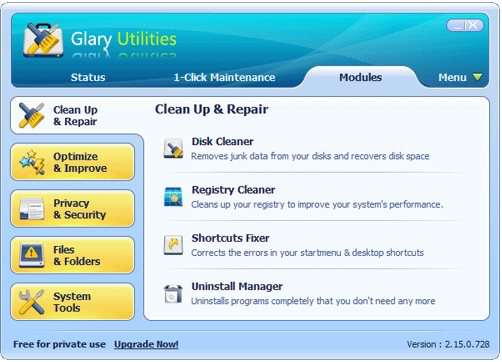
Glary Utilities adalah software gratis yang memungkinkan Anda untuk mengoptimalkan PC Anda. Dalam software utilitas ini tersedia tool-tool seperti registry cleaner, pengoptimalan, disk dan lain sebagainya. Cleaner yang akan membantu Anda untuk meningkatkan kinerja sistem anda dengan menghapus berbagai file sampah atau dengan kata lain file yang tidak digunakan yang cendrung akan memperlambat kinerja pc anda.


cara mempercepat kinerja pc


Dengan software ini, anda dapat memindai sistem anda dengan 1-klik, dan ini akan memindai kesalahan registri, menemukan program yang tidak berguna pada startup, file-file sementara, dan masih banyak lagi.


Modul yang terdapat dalam software mempercepat komputer Glary Utilities


Pembersihan dan Perbaikan:

  • Disk Cleaner: Memastikan bahwa disk anda bersih dari file sampah. 
  • Registry Cleaner: Membersihkan registry yang akan meningkatkan kinerja sistem pada komputer anda. 
  • Shortcuts Fixer: Memperbaiki kesalahan di start menu dan menghapus shortcut yang error atau tidak berlaku. 
  • Uninstall Manager: anda dapat menghapus program-program yang tidak diperlukan disini.


Pengoptimalan:

  • Startup Manager: Konfigurasi program yang secara otomatis berjalan pada start up. disini anda bisa menonaktifkan program startup yang tidak diperlukan untuk mempercepat proses booting windows anda. 
  • Memory Optimizer: Cek penggunaan memori di latar belakang,dan akan mengoptimalkan memori yang tersedia. 
  • Contexs Menu Manager: Mengelola daftar menu klik kanan. 
  • Registry Defrag: Defrag registry sistem untuk membantu menjaga kondisi pc selalu pada performa terbaik.


Privasi & Keamanan:

  • Tracks Eraser: Untuk menghapus cookies, history internet dan lain-lain. 
  • File Shredder: menghapus file secara permanen 
  • File Undelete: Sebuah utilitas menarik untuk mengembalikan file yang tidak sengaja terhapus. 
  • File Encrypter dan Decrypter: Encrypt file untuk perlindungan tambahan.


File & Folder:

Disk Analisis: Menampilkan penggunaan disk.
Duplikat Finder Files: Mencari file duplikat untuk memulihkan ruang.
Empty Folder Finder: Sebuah utilitas yang sangat unik untuk menemukan dan menghapus folder kosong.
File Splitter dan Joiner: Untuk membagi file besar menjadi potongan-potongan kecil, dan kemudian menggabungnya kembali (sangat bermanfaat untuk mentransfer file besar pada media yang lebih kecil).


System Tools:

  • Proses Manager: Memantau program yang berjalan pada PC, dan menghentikan spyware dan trojan dengan menganalisis secara handa. (untuk keamanan pc anda, silahkan baca artikel kami antivirus avast  dan antivirus AVG terbaru ) 
  • Internet Explorer Assistant: Untuk Kelola add-ons IE 
  • Windows Standard Tool: Akses langsung untuk beberapa fungsi jendela yang sangat berguna.

Seperti yang Anda lihat dari atas, Glary Utilities adalah solusi yang komprehensif untuk semua jenis pemeliharaan sistem dan kebutuhan manajemen. Ini adalah Sebuah keharusan bagi setiap peangkat komputer untuk lelalu dalam performa terbaik. Freeware ini adalah alat multifungsi yang menakjubkan yang dapat digunakan oleh pemula sekalipun karena interface yang user-friendly.

Download Software : DISINI
Dukungan : Windows 
UPDATE : Sekarang software ini menjadi Free Trial

Tips memilih Software terbaik untuk mempercepat kinerja komputer dan laptop anda

Apa software terbaik untuk mempercepat komputer ? Ketika komputer Anda menjadi lambat, salah satu cara termudah untuk membuatnya lebih cepat adalah mengoptimalkannya dengan tune-up software. Dengan bantuan perangkat lunak tersebut Anda dapat dengan mudah membersihkan komputer atau laptop Anda, menghapus item yang tidak perlu, mengoptimalkan pengaturan Windows, defragment hard drive dan melakukan tweak speed-up lainnya. Ada banyak program optimasi PC yang tersedia saat ini, anda cukup melimih mana yang anda suka dan tentunya dengan alasan yang tepat pula. untuk itulah pertanyaan umum yang mungkin saja ada dibenak anda adalah " software apa yang dapat mempercepat kinerja komputer/laptop anda dengan sangat baik ?". mari kita bahas tentang fitur atau kemampuan apa yang harus dimiliki software speed-up untuk melakukan tugasnya dengan sangat baik.

Ketika anda memilih software untuk mempercepat komputer anda, hal pertama yang harus anda periksa adalah apakah ia memiliki opsi backup dan pemulihan atau tidak. Anda mungkin mengatakan bahwa itu tidak ada hubungannya dengan mempercepat komputer/laptop, satu yang harus diketahui bahwa dengan kedua opsi tersebut, komputer atau laptop anda akan menjadi lebih aman dan terhindar dari kemungkinan kerusakan. Ketika Anda men-tweak pengaturan Windows, kadang-kadang kegiatan tersebut bisa saja mengalami kesalahan. Itulah mengapa begitu penting bagi software speedup yang Anda gunakan untuk memiliki opsi backup dan pemulihan.

Dan sekarang, to the point tentang " Software terbaik untuk mempercepat komputer dan laptop ?" Jawaban atas pertanyaan ini bisa dibilang susah-susah gampang karena ini tergantung pada apa jenis fitur yang Anda cari. Apakah Anda mencari sebuah program speedup komputer yang mampu melakukan segala sesuatu untuk Anda secara otomatis? Atau Anda butuhkan software untuk pembersihan dan perawatan dasar ? Apakah Anda adalah pengguna mahir yang sedang mencari sebuah program yang memungkinkan Anda mengubah pengaturan tersembunyi Windows anda?, tentunya ini akan menjadi pilihan yang membingungkan bagi anda mengingat peran dari semua jenis tersebut pada dasarnya adalah sama.

Bagi saya software terbaik untuk mempercepat komputer saya adalah software yang memiliki banyak optimasi canggih dan alat tweaking. Menurut saya, software speedup yang baik harus memiliki alat untuk menghapus file sampah, kemamuan untuk membersihkan hard disk, memperbaiki registry, dan dilengkapi dengan fitur defragmentasi hard yang handal. Ini adalah hal minimal yang Anda butuhkan untuk menjaga komputer Anda pada kondisi optimal. Selain fitur ini, saya selalu memeriksa apakah perangkat lunak memiliki Defragmenter registri, sebuah optimasi internet, dan alat untuk men-tweak layanan Windows dan pengaturan. Tentu, semakin banyak fitur yang tersedia maka semakin baik pula software tersebut untuk anda pilih.


Tips memilih Software untuk mempercepat komputer atau laptop


Hal lain yang harus diperhatikan ketika memilih software untuk mempercepat komputer adalah kemudahan penggunaan dan antarmuka yang menarik. Saya lebih suka Software Speedup dengan antarmuka tab di mana alat-alat yang dikelompokkan berdasarkan kategori. misalnya, segala sesuatu yang berhubungan dengan Pembersian Disk harus dikelompokkan bersama-sama dalam satu katagory. Selain itu, perangkat lunak harus memiliki pilihan untuk melakukan perawatan dengan mode cepat.

Sekarang Anda tahu apa yang harus perhatikan ketika memilih software untuk mempercepat komputer. Semoga artikel ini akan membantu Anda memilih program terbaik untuk membuat komputer Anda lebih cepat dan mengoptimalkan kinerja komputer atau laptop anda.

Tips cara mempercepat koneksi internet yang paling ampuh

Tips membuat internet menjadi lebih cepat ,- Mungkin anda adalah salah satu orang yang telah terbiasa dengan kegiatan yang melibatkan internet sebagai kunci keberhasilan, terkadang koneksi internet yang lambat akan membuat kita merasa jengkel dan frustasi. cara mempercepat koneksi internet merupakan pertanyaan yang mungkin akan pertama kali anda cari untuk mengatasi masalah ini. Namun kadang-kadang, bahkan untuk pengguna yang membayar akses internet dengan kecepatan tinggi juga dapat mengalami koneksi internet yang sangat lambat. Untungnya, ada cara untuk mempercepat internet tanpa harus mengubah ISP atau membeli komputer yang anda anggap mampu mengatasi masalah anda.

Berikut adalah beberapa tips tentang cara untuk mempercepat koneksi internet komputer atau laptop Anda


1. Bicara kepada provider anda

Pertama-tama, yang harus anda lakukan adalah menghubungi penyedia layanan Anda dan memeriksa apakah mereka sudah melakukan pekerjaan mereka dengan baik dan memberikan pelayanan sesuai yang anda bayar.


2. Cari browser yang bekerja baik dengan perangkat anda

Kebanyakan orang masih menggunakan Internet Explorer, meskipun mereka tau bahwa itu bukan browser tercepat. Jika Anda adalah pengguna internet aktif, ide yang sangat baik untuk mencoba browser yang berbeda, seperti Chrome, Firefox, dan Opera untuk melihat mana yang bekerja terbaik udengan jenis koneksi Anda dan konfigurasi perangkat Anda. Misalnya, Chrome sangat baik untuk komputer yang rendah pada RAM, karena Chrome tidak memakan banyak memori seperti Firefox dan IE.


3. Mencegah akses yang tidak sah

Jika Anda menggunakan koneksi internet nirkabel, pastikan bahwa Anda tidak berbagi dengan secara terbuka dengan lingkungan sekitar anda. Semakin banyak orang menggunakan koneksi Anda, semakin lambat pula koneksi yang akan dihasilkan. pastikan bahwa anda telah mensetting password WEP untuk menghentikan pengguna yang tidak sah.


4. Kontrol penggunaan bandwidth

Ada banyak aplikasi yang akan menggunakan bandwidth Anda di latar belakang, seperti Windows Update, Windows Live Messenger, Skype, Adobe Reader update, dan perangkat lunak lain yang serupa. Kebanyakan dari mereka biasanya akan berjalan secara otomatis saat Anda log on ke Windows dan terhubung ke Internet. Ini berarti bahwa program ini menggunakan bandwidth Anda ketika Anda tidak benar-benar menggunakan mereka.

Kebanyakan aplikasi ini dapat dikonfigurasi untuk tidak berjalan pada Windows log-on atau setidaknya bisa disetting agar meminta izin untuk terhubung ke Internet. Jika Anda tidak yakin mana program yang menggunakan bandwidth Anda dilatar belakang, Anda dapat menggunakan alat gratis yang disebut Auslogics Task Manager. Dengan bantuan program ini Anda dapat melacak aplikasi dan proses yang mengkonsumsi lalu lintas jaringan Anda. Untuk pengguna windows 7, anda dapat membaca artikel kami tentang cara mematikan program yang berjalan secara otomatis yang dapat membantu meningkatkan kinerja komputer/laptop anda saat terhubung ke internet.

Jika kecepatan koneksi Internet Anda turun secara tiba-tiba tanpa alasan yang jelas, periksa komputer Anda dari malware dan spyware.


5. Lakukan beberapa perawatan dasar

Jika komputer Anda lambat, tidak peduli seberapa cepat koneksi internet Anda, semuanya akan tetap lambat karena komputer Anda tidak mampu untuk bekerja lebih cepat. Jawaban untuk itu adalah menjaga komputer Anda dalam kondisi yang baik dan melakukan pemeliharaan rutin seperti pembersihan disk dan defrag, perbaikan registry, dan tugas-tugas lain seperti pemantauan item startup Anda. Untuk pengguna windows 7, anda bisa membaca panduan tentang cara meningkatkan kinerja komputer atau laptop yang lambat yang telah kami publikasikan beberapa waktu lalu. Dengan cara ini Anda tidak hanya akan mempercepat kinerja komputer, tetapi juga mempercepat koneksi internet Anda.

Itulah beberapa tips yang dapat anda lakukan untuk mempercepat koneksi internet anda. ada banyak hal yang mempengaruhi kondisi ini, mulai dari faktor dalam komputer sampai dengan faktor luar seperti misalnya kualitas jaringan dan lain sebagainya. analisa apa yang menjadi penyebab lambatnya koneksi internet anda adalah langkah yang baik untuk menentukan solusi yang tepat untuk masalah ini.

Cara menambah ram dengan flash disk di windows 7

TAGS : cara menjadikan flash disk sebagai RAM diwindows 7 , trik mempercepa prosesor laptop atau komputer , cara menggunakan RealBost windows 7 , menambah RAM laptop atau komputer


Pernahkah anda mendapati kinerja laptop atau komputer anda terasa sangat lambat ?, jika iya, ini bisa saja disebabkan oleh penggunaan memory RAM yang berlebihan. biasanya ini terjadi saat kita menjalankan banyak software atau program secara bersamaan yang otomatis akan membutuhkan kapasitas RAM yang cukup besar. hal ini mungkin tidak akan berpengaruh bagi anda yang memiliki laptop atau komputer dengan spek yang terbilang tinggi. lain halnya dengan kita yang memiliki laptop atau komputer dengan spek yang rendah, terutama dalam hal kapasitas RAM, ini akan menjadi masalah yang cukup serius dan dapat menghambat prses pekerjaan.

Apakah Anda ingin meningkatkan kapasitas RAM pada indows 7 anda ?, mudah saja, anda cukup menjalankan serangkaian tutorial tentang cara menggunakan flash disk sebagai RAM dibawah ini untuk mempercepat kinerja dari laptop atau komputer anda. cukup dengan bermodalkan sebuah flashdisk anda dapat dengan mudah mengatasi laptop atau komputer yang lambat.

Untuk mendapatkan hasil yang lebih baik, Sebelum menjalankan tutorial ini, ada baiknya anda membaca terlebih dahulu postingan saya sebelumya yaitu tentang cara mempercepat kinerja laptop atau komputer . Sedikit akan saya jelaskan apa itu RealBost pada windows. 


Apa itu RealBoost ?

RealBoost adalah fitur yang tersedia pada system operasi (OS) windows vista dan windows 7 yang dibuat untuk tujuan menjadikan sebuah USB Flash Disk sebagai memory tambahan pada windows yang nantinya akan bekerja menyerupai fungsi dari memory RAM. metode ini sangat efektif dan ekonomis memingat untuk sekarang ini harga dari USB Flash Disk yang terbilang cukup murah.
 
Langsung saja bagi anda yang berminat untuk menjadikan flash disk debagi RAM di windows 7, silahkan ikuti langkah-langkah dibawah ini:

  • Pertama-tama, silahkan Colokkan USB Flash Disk seperti biasa. 
  • ada dua kemungkinan yang akan terjadi. jika muncul windows Autoplay seperti yang terlihat pada gambar dibawah ini. Klik Speed up my system.

cara menambah ram laptop komputer

  • Apabila setelah anda mencolokkan USB Flash Disk dan didapati window Autoplay yang terlihat seperti gambar diatas tidak muncul, maka buka Windows Explorer, lalu klik kanan pada Drive USB Flash Disk  kemudian pilih Properties. untuk lebih jelasnya silahkan lihat gambar dibawah ini:

cara menjadikan flash disk sebagai ram
  • akan terlihat beberapa tab, buka tab ReadyBoost, kemudian akan muncul menu real boost seperti yang terlihat pada gambar dibawah, pilih Use this device dari menu yang tersedia. dan pada bagian space to reserve for system speed silahkan anda atur seberapa banyak kapasitas dari flash disk yang akan anda gunakan. dalam contoh ini menggunakan USB Flash Disk dengan kapasitas 4 GB dan akan digunakan sebagai RAM sebesar 3.7 GB ( tidak bisa semuanya, harus menyisakan paling sedikit 100 MB ). kemudian klik Apply. dan jika sudah lanjutkan dengan mengklik OK.

cara menjadikan flash disk sebagai RAM
  • Sampai pada tahap ini USB Flash Disk Anda sudah berganti fungsi sebagai memory tambahan yang memiliki peran sama dengan memory RAM.

Cara Mempercepat Kinerja Windows Dengan ReadyBoost
Untuk jumlah Flash Disk yang bisa anda gunakan sebagai Real Boost ini tidak terbatas hanya 1 Flash Disk saja, Khusus untuk pengguna Windows 7, Anda bisa menggunakan hingga 8 USB Flash Disk sekaligus sebagai ReadyBoost (up to 256G additional memory). Untuk langkah-langkahnya silahkan anda ulangi seperti diatas untuk masing-masing Flash Disk. metode menambah RAM dengan flash disk ini sangat disarankan bagi anda yang sering mengoprasikan software-software yang banyak memakan memory ram, seperti halnya photoshop, bermain game, dan lain sebagainya.

Download game booster terbaru untuk mempercepat game pc windows anda

Game Booster dirancang untuk meningkatkan kinerja PC dengan satu sentuhan yang akan menghadirkan pengalaman yang lebih responsif untuk game PC terbaru anda. software Ini membantu dalam meningkatkan kinerja komputer saat anda sedang bermain game serta akan meningkatkan Stabilitas Game pc anda.

anda mungkin pernah mengalami kinerja komputer yang lambat saat bermain game, seperti misalnya game yang sering lag, patah-patah dan lain sebagainya. hal ini dapat anda atasi dengan software yang satu ini selagi memang game yang anda install pada perangkat pc anda memang didukung oleh system anda. kita tahu bahwa banyak sekali game-game yang tersedia secara gratis, namun anda juga harus bisa memilih mana yang cocok dan mampu dijalankan di perangkat anda ataupun sebaliknya. setiap game memiliki minimum spec yang harus dipenuhi oleh setiap perangkat. sebelum menginstall game, pastikan terlebih dahulu perangkat anda memenuhi minimum spec game. bagi yang belum tahu tentang cara melihat spesifikasi laptop atau komputer windows 7, silahkan baca post terdahulu tentang cara cek spek laptop windows 7 untuk memastikan bahwa game yang hendak anda install benar-benar sanggup untuk dijalankan pada perangkat pc anda.


game booster terbaru
 Img by iobit.com


Kembali lagi pada software mempercepat game yaitu game booster. Dengan Game Booster, Anda dapat memastikan bahwa game PC Anda selalu berjalan pada kinerja puncak. Game Booster bekerja pada Windows 7, Windows Vista, dan Windows XP. Game Booster adalah freeware yang bagus untuk meningkatkan kinerja PC game.

Cara menggunakan software game boster ini juga terbilang sangat simpel. Cukup hanya dengan sekali klik pada tombol boost, dan software akan menutup proses yang tidak diperlukan pada latar belakang, mengoptimalkan RAM, dan mengintensifkan kinerja prosesor dan masih banyak lagi yang tentunya akan sangat membantu mempercepat kinerja pc gaming anda.

Apakah software game booster ini memang bekerja?

Seperti yang diulas diatas, software ini akan mengoptimalkan kinerja pc anda saat sedang bermain game dan mematikan program yang tidak diperlukan saat itu. selagi memang perangkat anda dalam keadaan yang tidak terlalu buruk, dan game yang anda mainkan memang didukung oleh perangkat anda, software ini mampu menjalankan tugasnya dengan baik.

ada banyak faktor yang menyebabkan lambatnya game pada PC, salah satunya adalah faktor system pc itu sendiri. pastikan bahwa perangkat anda dalam keadaan baik-baik saja. untuk mendapatkan hasil yang maksimal, baca juga artikel kami tentang cara mempercepat kinerja komputer atau laptop windows 7 . untuk pengguna windows 8, anda bisa membaca artikel serupa DISINI. ini akan membantu anda mengetahui masalah-masalah yang mungkin saja menimpa perangkat anda.

Download 5 game balap motor gratis untuk laptop , komputer , PC

Saya telah menemukan game-game balap motor gratis yang bisa anda mainkan pada perangkat PC Anda. Berikut adalah daftar dari 5 game balap motor gratis untuk PC. 5 game yang saya maksud adalah Superbike Racers, Motoracing, Extreme Motorbikers, Super Motocross Africa, dan Desert Moto Racing. Silahkah pilih mana yang menarik bagi anda berdasarkan deskripsi singkat yang akan saya tuliskan pada masing-masing game.

Game balap motor PC Superbike Racers

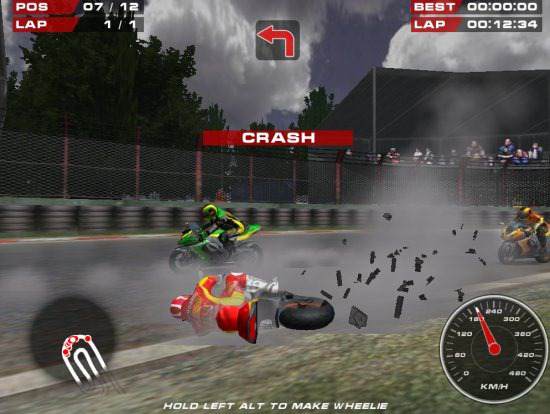
Superbike Racers adalah salah satu game motor racingbalap yang cukup menarik untuk dimainkan dan tentunya ini tersedia secara gratis untuk anda download.dalam game ini anda akan mengendarai motor dan ikut dalam pertandingan layaknya pembalap profesional.


game balap motor pc


Dalam Superbike Racers anda akan merasakan hampir semua trek yang terdapat pada pertandingan balap motor, Bahkan dalam game ini, motor dan pakaian yang tersedia juga sangat berpariasi seperti layaknya balapan. tersedia 3 jenis races dalam game ini yaitu  Single race, Compotition Mose atau Time Attact. Anda juga bisa memilih tingkat kesulitan dalam permainan yaitu mode Easy, Medium dan Hard. Anda dapat membuka sepeda dan race yang terkunci dengan menyelesaikan balapan pertama anda pada posisi 3 besar.

Download : Disini
Tersedia untuk Windows 7, Windows 8, Windows Vista, Windows XP


Game balap PC MotoRacing

Motoracing merupakan game balap motor yang cukup menarik yang tersedia secara gratis untuk perangkat pc anda. anda akan mengendarai sepeda motor pada jalan yang berlumpur dan jalan biasa serta memacu kendaraan anda secepat mungkin untuk memenangkan mendali.


download game balap gratis untuk pc


Motoracing adalah game balap motor yang identik dirancang dengan mengusung tema liar. Dalam game ini Anda dapat menendang pembalap lain keluar jalur. Anda harus mendapatkan  Emas, Perak, atau medali perunggu untuk melanjutkan ke tahap berikutnya dan meng-upgrade motor anda. Ada banyak hal yang menarik pada game ini, Untuk lebih jelasnya silahkan anda download dan coba pada perangkat PC anda.


Download : Disini
Tersedia untuk Windows 7, Windows 8, Windows Vista, Windows XP


Game Balap motor PC Extreme Motorbikers

Dalam game ini, anda akan melakukan balapan pada trek-trek yang sangat ekstrem. ini adalah salah satu game balap yang cukup menantang dan penuh dengan tantangan-tantangan yang menarik. trek yang terdapat pada game ini sangat curam dan kasar yang tentunyan memerlukan keahliat khusus untuk dapat memenangkan mendali balapan.


game balap motor pc seru


Dibutuhkan waktu yang lama untuk menguasai permainan ini. Permainan ini mirip dengan permainan Motoracing lainnya, hanya saja trek yang terdapat pada game ini terbilang lebih sulit dari game-game lainnya. Dalam permainan balap Anda juga dapat menendang pembalap lain seperti halnya pada game MotoRacing diatas. Janngan sampai anda yang menjadi korban amarah pesaing anda.


Download : Disini
Tersedia untuk Windows 7, Windows Vista, Windows XP


Game balap motor PC Super Motocross Africa

Seperti namanya, game Super Motocross Afrika ini adalah game balap motor untuk pc yang akan membawa anda pada trek-trek di lokasi afrika. Dalam game Super Motocross Africa ini, motor anda dilengkapi dengan silinder nitrous yang dapat anda gunakan untuk memacu kendaraan anda dengan kecepatan penuh untuk memenangkan medali.


game motor cross gratis untuk pc


Selesaikan berbagai rintangan dengan waktu yang ditentukan untuk mendapatkan medali emas, perak atau perunggu. anda dapat melanjutkan ke tingkat selanjutnya dengan menyelesaikan tantangan-tantangan yang diberikan. Ada satu mode khusus yang tersedia pada game itu yaitu Star Collection Mode dimana Anda harus mengumpulkan bintang sebanyak yang anda bisa.


Download : Disini
Tersedia untuk Windows 7, Windows Vista, Windows XP


Game balap motor PC Desert Moto Racing

Satu lagi game balap motor gratis yang dapat anda mainkan pada perangkat PC anda adalah Desert Moto Racing. Ini adalah game balap motor dengan trek yang cukup liar. Coba game ini untuk menemukan berbagai tantangan dan tempat yang beragam.


game balap motor liar


Desert Moto Racing adalah jenis game balap yang cukup unik debandingkan dengan beberapa game balap lainnya. Dalam game ini Anda harus bersaing dengan bikers lainnya dengan menyelesaikan berbagai rek liar dan sulit. Dalam game ini anda juga harus mendapatkan mendali Emas, Perak, atau perunggu untuk membuka tahap berikutnya.


Download : Disini
Tersedia untuk Windows 7, Windows Vista, Windows XP


Itulah daftar 5 game balap motor gratis yang bisa anda mainkan pada perangkat PC anda. anda mungkin tertarik membaca postingan sebelumnya yaitu game perang untuk pc untuk menambah koleksi game pc anda. bagi yang mengalami masalah kinerja pc saat bermain game, anda dapat membaca artikel tentang cara mempercepat game pc game artikel game booster terbaru yang mungkin akan sangat membantu anda mengoptimalkan kecepatan pc saat bermain game.

Cara menonaktifkan program software yang berjalan otomatis di windows 7

Menonaktifkan program yang terbuka saat startup di windows 7,- Program Statup adalah program atau software yang secara otomais akan berjalan setiap menghidupkan komputer atau laptop. terkadang software atau program yang berjalan secara otomatis pada saat startup ini cukup mengganggu, selain memamng software ini tidak terlalu dibutuhkan, program yang berjalan startup juga dapat membuat proses booting menjadi tersa agak berat. Sebelum membaca lebih jauh tentang cara menonaktifkan program startup, mungkin anda tertarik untuk membaca beberapa artikel kami sebelumnya yaitu tentang cara mempercepat kinerja laptop atau komputer yang lemot dan diteruskan dengan cara menghemat baterai laptop.


Berikut ini adalah cara menonaktifkan program yang berjalan secara otomatis di windows 7.


  • Tekan Tombol Windows pada keyboard dan tahan (jangan dilepas), kemudian tekan tombol Huruf R ( windows + R button )
  •  Akan muncul Windows Run seperti yang terlihat pada gambar dibawah ini,

menonaktifkan program startup di windows 7
 

  • Ketikkan “msconfig” (tanpa tanda kutif) pada kotak yang tersedia. Kemudian OK atau Enter

menonaktifkan program startup di windows 7

  • Akan terbuka Windows System Configurasi seperti dibawah ini

menonaktifkan program startup di windows 7

  • Ada beberapa tab setting yang bisa anda atur, berhubung disini yang kita bahas adalah tentang cara menonaktifkan program startup, silahkan buka tab Startup saja ^_^
  • Terlihat nama-nama program yang akan dijalankan pada saat startup (yang terdapat tanda centang), untuk mennonaktifkan program tersebut, cukup dengan kita hilangkan centang yang terdapat disamping nama program.

menonaktifkan program startup di windows 7

  • Silahkan anda pilih mana program yang diperlukan saat startup ataupun sebaliknya, misalnya untuk program atau software anti virus sebaiknya ya di aktifkan saja (diberi centang). Jika dirasa sudah cukup, Klik Apply

menonaktifkan program startup di windows 7


  • Lanjutkan dengan mengklik OK untuk menutup windows system configuration.

menonaktifkan program startup di windows 7


SELESAI..!
Anda bisa melakukan testing dengan configurasi yang baru saja dilakukan dengan merestart laptop atau komputer anda, dan silahkan amati dengan seksama apakah program-program yang sudah anda nonaktifkan pada pengaturan tadi masih berjalan atau tidak. Jika didapati program tersebut masi berjalan, coba dibuka lagi system configurasinya seperti langkah-langkah diatas, karena itu pasti disebabkan oleh anda lupa untuk menghilangkan tanda centangnya ^_^. Namun jika programnya sudah benar-benar dinonaktifkan dan ternyata masi saja ada di startup, coba shut down laptop atau komputer anda. Niscaya bakalan tidak muncul lagi tu program  (kuncinya Cuma satu, yaitu yakin ) ^_^.

Membersihkan komputer dari file dan program sampah, adware dengan mudah

download software


Deskripsi Software

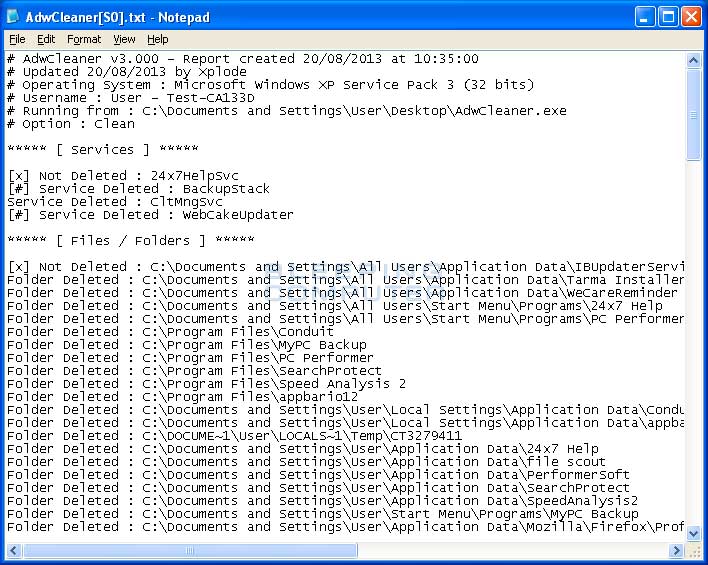
AdwCleaner merupakan program untuk mencari dan menghapus Adware, Toolbars, Program yang Mungkin Tidak Diinginkan dan pembajak browser dari komputer Anda. Dengan menggunakan AdwCleaner Anda dapat dengan mudah menghapus banyak jenis program untuk pengalaman pengguna yang lebih baik pada komputer Anda dan saat browsing web.

Dalam banyak kasus ketika Anda men-download dan menginstal sebuah program, instalasi akan menyatakan bahwa program lain akan diinstal bersamaan dengan program yang Anda download. Kecuali Anda melakukan Custom menginstal terlebih dahulu, program-program yang tidak diinginkan akan secara otomatis diinstal pada komputer Anda dan biasanya akan meninggalkan toolbar yang tidak jelas fungsinya pada browser anda. Selain itu, keikut sertaan adware dan program yang tidak diinginkan lainnya juga sangat memungkinkan.

Instruksi AdwCleaner:

Menggunakan AdwCleaner sangat sederhana. Cukup download program dan menjalankannya. Anda kemudian akan disajikan layar yang berisi tombol Scan dan clear. Tombol Scan akan mengintruksikan AdwCleaner untuk mencari program sampah pada komputer Anda dan kemudian menampilkan semua file, folder, dan entri registri yang ditemukan pada komputer Anda. Saat scan selesai, lihat melalui hasil scan dan hapus centang setiap entri yang tidak ingin anda hapus. klik pada tombol Clean untuk menghapus semua program yang tidak anda inginkan (terdapat tanda centang).

Windows XP/Vista/7/8

Cara mengganti dns modem smartfren untuk mempercepat koneksi internet

TAGS: Cara merubah dns modem smartfren, trik mempercepat koneksi modem smartfren, membuat internet menjadi stabil


Cara mengganti dns smartfren, - Anda ingin mempercepat koneksi internet modem smartfren anda ?, atau sekedar ingin mengatasi koneksi internet yang tidak stabil ?, anda dapat melakukan langkah-langkah dibawah ini untuk mengatasi hal tersebut. Postinga kali ini adalah tentang cara mengganti dns pada modem smartfren yang tentunya bertujuan untuk mempercepat koneksi internet anda. ada banyak DNS yang dipercaya dan terbukti dapat mempercepat koneksi internet. anda dapat menggunakan DNS yang anda punya dan tentunya memang memiliki kelebihan dari DNS lain.

Untuk pengertian atau manfaat dari DNS sendiri mungkin tidak perlu saya jelaskan panjang lebar, karena saya yakin semua pembaca artikel ini sebelumnya sudah memiliki pengetahuan tentang apa itu dns dan fungsinya.

Berikut ini adalah langkah-langkah mengganti DNS pada modem smartfren;
(untuk modem yang lain silahkan anda sesuaikan saja karena pada intinya adalah sama)

  • Langkah pertama adalah menghubungkan laptop atau komputer anda dengan modem smartfren. jika telah terhubung, silahkan buka seperti biasa.

cara mengganti dns smartfren


  • Jika modem yang anda gunakan berbeda dengan modem pada tutorial ini, silahkan sesuaikan saja untuk beberapa langkah dibawah ini.
  •  Klik menu Setting yang terdapat dibagian atas. untuk jelasnya lihat gambar dibawah ini !

cara mengganti dns smartfren 


  • Akan muncul Windows baru yaitu pada bagian tab network, silahkan pilih akses poin yang akan anda setting DNS-nya ( saya tandai dengan kotak hijau dibawah ) dan kemudian Klik Edit 

cara mengganti dns smartfren

  •  Akan muncul windows setting dari akses poin yang anda pilih

cara mengganti dns smartfren

  • Perhatikan pada "Use the following DNS server" , beri centang pada kotak kecil yang terdapat pada text tersebut. setelah itu, silahkan masukkan DNS yang anda punya pada dua kolom yang tersedia yaitu "Primary DNS" dan "Secondary DNS". Pada contoh ini, saya menggunakan DNS dari google yaitu 008.008.008.008 (Primary) dan 008.008.004.004 (Secondary). jika semua sudah disetting, Klik OK.

cara mengganti dns modem


  • Klik OK sekali lagi untuk menyimpan pengaturan.

cara mengganti dns modem 


SELESAI..!!
Anda sudah berhasil mengganti DNS pada modem smartfren anda, Dengan begini, koneksi internet pada modem smartfren anda akan menjadi lebih stabil. Silahkan mengganakan DNS yang menurut anda paling cepat dan stabil untuk jaringan anda.

Cara mempercepat download di idm hingga 200%

Tags: Cara mempercepat download idm , Meningkatkan kecepatan download pada IDM dengan mudah


Walaupun sebenarnya cepat atau tidaknya suatu koneksi internet sangat bergantung pada kualitas jaringan, dengan sedikit usaha setidaknya kita bisa mendapatkan kecepatan maksimal dan dapat memanfaatkan kemampuan jaringan disekitar kita seoptimal mungkin. jika anda adalah seorang yang senang mendownload file-file dengan ukuran besar, anda pastinya sudah memiliki aplikasi tambahan yang dikhususkan untuk meningkatkan kecepat download ini, seperti misalnya Internet Download Manager atau lebih akrap disebut IDM.

Untuk sekarang, IDM mungkin merupakan software downloader terbaik untuk perangkat PC yang sudah terpercaya dapat meningkatkan kecepatan download hingga beberapa kali lipat. Jika anda masih merasa kecepatan yang anda dapat kurang maksimal, anda dapat mencoba trik sederhana berikut ini untuk meoptimalkan kinerja IDM pada perangkat anda.


Cara meningkatkan kecepatan download idm

Meningkatkan kecepatan idm dapat kita lakukan dengan merubah sedikat setting default pada idm. jika anda belum memiliki Software IDM ini, anda bisa menuju postingan sebelumnya yang berjudul Download Idm terbaru untuk mendownloadnya secara gratis. Berikut ini adalah langkah-langkah setting idm untuk mempercepat download.

1. Patikan bahwa idm sudah terinstall pada perangkat anda, Buka IDM,  klik tab Download yang ada dibagian atas kemudian pilih menu Options. untuk lebih jelasnya bisa lihat gambar dibawah ini.


cara mempercepat idm


2. Akan muncul windows baru, klik tab Connection Kemudian ubah setting yang ada disana menjadi seperti yang ditunjukkan gambar dibawah ini.


cara mempercepat idm


3. Jika sudah selesai, silahkan klik-OK, langkah selanjutnya adalah restart perangkat pc anda.


Seperti yang telah disinggung diawal postingan ini, ada banyak faktor yang mempengaruhi kecepatan koneksi internet, termasuk juga untuk kecepatan download. pastikan juga perangkat anda dalam kondisi yang baik untuk mendapatkan hasil yang maksimal, karena selain masalah kualitas jaringan di tempat anda, kondisi sistem perangkat juga sangat mempengaruhi. sebagai referensi tambahan, anda bisa membaca postingan kami cara mempercepat kinerja komputer serta tips mempercepat koneksi internet yang mungkin akan bisa membantu anda mendapatkan kecepatan download yang maksimal.

cara mempercepat kinerja laptop komputer agar tidak lemot

Tags : cara mengatasi laptop komputer lemot , lelet , lambat , mempercepat kinerja prosesor komputer, cara membersihkan file sampah pada laptop dan komputer


Cara meniningkatkan kenerja laptop dan komputer - pernahkan anda merasa kinerja atau performa laptop dan komputer anda terasa sangat lambat dan tidak seperti biasanya ?, anda dapat mencoba beberapa langkah yang akan eedownloadgratis.blogspot.com share pada postingan ini untuk mengatasi laptop dan komputer yang lelet.

Ada banyak cara yang dapat anda lakukan untuk meningkatkan kecepatan kerja dari laptop atau komputer, seperti halnya rutin mengapus file-file yang tidak berguna yang disebabkan oleh menumpuknya registry-registry program yang masih tertinggal setelah proses penghapusan sampai dengan menggunakan beberapa program atau software yang dibuat untuk meningkatkan kecepatan laptop dan komputer itu sendiri.

Terdapat 3 buah software yang bisa diandalkan untuk mengatasi komputer atau laptop yang lelet. sofware ini sudah teruji dalam hal performa dan kemampuan, jadi anda tidak perlu khawatir dengan hal-hal yang dapat membahayakan kompuer atau laptop anda. ketiga software tersebut adalah sebagai berikut :


  • Smart Defrag
  • ATF Cleaner
  • CCleaner
 
Anda dapat mencarinya di google, atau akan lebih baik lagi  jika anda tau situs resmi ketiga program tersebut dan mendapatkannya disana. untuk cara penggunaan tetiga software ini bisa anda simak langkah dibawah ini:
  • Instal ketiga software tersebut, jika sudah, silahkan buka program ATF Cleaner. akan terdapat banyak pilihan, silahkan anda centang semua pilihan yang ada dan klik empty selected seperti yang erlihat pada gambar dibawah ini:
  •  
cara mempercepat kinerja laptop dan komputer 

  • Untuk ATF cleaner cukup sampai disana, silahkan tutup softwarenya. dan selanjutnya anda buka software atau program CCleaner yang baru saja anda install.
  • Pertama-tama, pilih Analyze pada CCleaner, dan silahkan tunggu hingga selesai

cara mempercepat kinerja laptop dan komputer

  • selanjutnya klik Run Cleaner, dan akan mencul windows baru yang meminta konfirmasi, pilih saja OK .tunggu sampai proses selesai.

    cara mempercepat kinerja laptop dan komputer 

    • jika sudah, silahkan lanjutkan dengan memilih Registry
    • Klik Scan for Issue yang terdapat pada pojok kiri bawah.
      • selanjutnya akan terlihat seperti gambar dibawah ini, Pilih Selected Issues, akan muncul windows baru yaitu konfirmasi backup registry, pilih NO. jika sudah anda tinggal menunggu sebentar proses berjalan hingga selesai.

      cara mempercepat kinerja laptop dan komputer

        • Langkah selanjutnya buka software smart defrag yang baru saja anda install. smart defrag ini adalah software untuk merepair registry yang bertujuan untuk memperbaiki system disk anda, tentu saja ingin akan sangat membantu meningkatkan performa laptop atau komputer anda.

        • Didalam Smart Defrag, anda dapat memilih mode defrag yang tersedia. terdapat tiga mode yang ada pada software ini yaitu “Defrag Only”, “Fast Optimize” dan “Deep Optimize”. Ketiga pilihan mode ini memiliki tingkat pekerjaan yang berbeda, untuk pilihan Defrag Only, fungsi ini akan menata dan mengatur kembali ruang-ruang disk dalam komputer atau laptop sehingga akan membuat disk anda lebih awet. dalam proses defrag dengan mode Degrag Only ini juga tidak akan terlalu lama karena memang perkerjaan yang dilakukan dengan mode ini tidak terlalu mendalam. 


        • Untuk pilhan kedua dan ketiga ini akan membutuhkan waktu yang lebih lama. namun jika anda mempunya banyak waktu, kami sarankan untuk menggunakan mode ini untuk meningkatkan dan memperbaiki system hard disk anda yang pada akhirnya akan membawa pada hasil yang maksimal untuk perfoma laptop atau komputer anda.
        • Silahkan anda coba melakukan dengan mode yang anda inginkan dan tunggu hingga proses defrag selesai. setelah itu, akan sangat baik jika anda merestart komputer atau laptop anda, ini akan membantu proses penataan yang lebih baik.


            Trik diatas dapat anda lakukan untuk meningkatkan performa komputer atau laptop anda terutama dalam hal kecepatan RAM dan perputaran disk. Secara umum, trik diatas dapat diartikan sebuah langkah untuk mengembalikan kondisi system yang sudah tidak tertata.

            Ada banyak sekali penyebab komputer atau laptop menjadi lambat, bisa diakibatkan dari kerusakan system ataupun effect yang didapat dari keberadaan virus pada komputer atau laptop anda.  Jadi, jika didapati sekelah melakukan langkah-langkah diatas komputer atau laptop anda masi terasa lambat atau bahkan tambah lambat. silahkan anda periksa semua fakor secara mendalam karena ini mungkin saja diakibatkan oleh virus yang terdapat pada komputer atau laptop yang tanpa anda sadari.

            Software pencarian file cepat untuk komputer, laptop windows

            Download software gratis ,- Kapasitas hard disk dengan lebih dari 1 terabyte penyimpanan memungkinkan anda untuk menyimpan file dengan jumlah yang besar. Mencari file dari sekian banyaknya file yang tersimpan pada hard disk anda bisa sangat membosankan jika anda harus melakukannya secara manual. Fitur pencarian yang disediakan di Windows maupun aplikasi pihak ketiga memungkinkan anda untuk mencari file tanpa harus melalui setiap folder secara manual. Perangkat pencari yang lebih canggih memiliki fitur dimana anda bisa menentukan kriteria pencarian dan mengatur filter seperti misalnya waktu dan tanggal, ukuran (seberapa besar file), ekstensi (ketika mencari ekstensi file tertentu) dan lain sebagainya yang berupa parameter untuk mempersempit hasil pencarian dan mempercepat menemukan file yang anda cari.

            Namun, setiap kali anda mencari file, sistem berjalan dengan cara menjelajahi semua file dan berusaha menemukan file yang cocok sesuai dengan keyword yang anda masukan, hal ini akan dapat memakan waktu yang cukup lama jika hard disk Anda dimuat dengan banyak data. Instant Document Search adalah alat pencarian yang berfokus sepenuhnya pada dokumen dengan kata kunci dan dukungan frase, yang memungkinkan Anda untuk cepat mendapatkan apa pun yang Anda cari.

            Aplikasi ini menggunakan konsep Zona Pencarian, Anda dapat membuat profil lokasi serta jenis file ke indeks, yang membuat proses pencarian jauh lebih cepat karena seluruh hard disk tidak diindeks. Ketika Anda menjalankan aplikasi untuk pertama kalinya, Anda diminta untuk membuat zona baru, dengan nama pilihan Anda.


            Setelah dibuat, akan muncul opsi zone konfiguration, yang memungkinkan Anda untuk menambahkan folder ke lokasi untuk diindeks dan menentukan jenis file. Saat ini, jenis file yang didukung adalah TXT, RTF, DOC, HTML, PDF, XLS, WPD, WRI, PPT, ODT dan file BPO.


            Tab Advanced dari kotak dialog Zone Properties memungkinkan Anda mengatur parameter seperti rentang tanggal dan berbagai ukuran, dan memilih opsi pengindeksan. Hanya file dan folder yang sesuai yang akan diindeks di zona ini.


            Anda dapat membuat multy Zona Pencarian, masing-masing dengan folder yang berbeda, jenis file dan parameter, yang memungkinkan Anda untuk mempersempit hasil pencarian Anda. Anda dapat mengubah dari zona atau memperbarui indeks dengan memilih dari daftar Index Manager. Klik Perform Search untuk membuka utilitas pencarian.


            Anda dapat melakukan pencarian dengan kata kunci serta frase pencarian. Cukup masukkan permintaan Anda, pilih zona yang ingin Anda cari dalam dan klik Go. Aplikasi ini akan mencari kata kunci atau frase dalam indeks dan menampilkan daftar semua file yang cocok dengan keyword anda secara cepat.


            Anda memiliki pilihan untuk memasukkan parameter lebih lanjut untuk setiap query seperti Nama File dan Folder, filter Tanggal dan Ukuran File.


            Instant Document Search bekerja baik pada versi 32-bit dan 64-bit  Windows 7, Windows Vista, Windows XP dan Windows 8.


            Nama : Instant Ducument Search
            Pengembang : SOWSOFT
            Lisensi : free / gratis

            Silahkan menuju ke situs reminya di http://www.sowsoft.com/document-search.htm untuk mendapatkan software ini,