Sekarang ini, Windows 8 telah dugunakan pada jutaan PC di seluruh dunia. hal yang diketahui bahwa mungkin windows 8 tidak mencapai penjualan yang meroket seperti yang diharapkan oleh Microsoft, tapi itu tidak berarti orang tidak menggunakan sistem operasi ini. pada artikel kali ini, kita akan membahas tentang cara dan trik untuk mempercepat kinerja windows 8 anda.
6 cara mempercepat windows 8
Ada banyak hal yang dapat anda lakukan untuk mempercepat kinerja laptop windows 8 anda, berikut ini hanya berupa langkah dasar yang umumnya dapat mengatasi menurunnya kecepatan laptop atau komputer windows.
1) Aktifkan Windows 8 God Mode
Setiap versi Windows mulai dari XP telah memiliki sesuatu yang disebut 'god mode'. Mode ini akan memungkinkan pengguna untuk mengakses setiap pengaturan pada komputer hanya dengan satu klik. Berbeda dengan menu tools administrasi, yang hanya dilengkapi dengan pengelompokan sekitar 10 alat yang berbeda, God Mode mencakup setiap pengaturan tunggal yang Anda inginkan untuk diakses.

Cara mengaktifkan God Mode di Windows 8. Pada layar desktop Anda, klik kanan dan buat folder baru. Namai folder itu dengan:
GodMode.{ED7BA470-8E54-465E-825C-99712043E01C}
Setelah folder dengan nama diatas telah dibuat, klik folder tersebut, Anda akan menemukan bahwa folder tersebut adalah sebuah shortcut yang akan membuka menu God Mode, di mana Anda akan menemukan setiap utilitas dan pengaturan windows 8 didalamnya. biarkan folder tersebut tetap berada pada layar desktop Anda untuk akses mudah ke semua pengaturan sistem.
2) Matikan visuals effect windows 8
Jika Anda menjalankan Windows 8 pada perangkat yang sudah terbilang tua, Anda mungkin akan melihat lag dan kinerja yang lambat saat Anda mengakses berbagai menu. Windows 8 memiliki beberapa pengaturan visual yang dapat memperlambat PC anda.
Jika Anda menemukan bahwa perangkat yang anda gunakan memiliki kemampuan CPU dan RAM yang minim, maka Anda dapat mematikan efek visual. Ikuti langkah-langkah untuk melakukan hal itu:
tekan tombol Windows + Q kemudian ketik "advanced system settings" pada kotak pencarian (tanpa tanda kutif), Klik View advanced system settings dari hasil pencarian yang muncul. Klik pada Advanced tab pada bagian atas layar dan klik Settings pada bagian Performance (atau cukup tekan Alt+S)
Dari sini, Anda dapat menyesuaikan efek visual yang ingin Anda tampilkan. Hapus semua efek visual yang tidak Anda sukai, gunakan yang memang benar-benar anda butuhkan. dengan begitu Anda akan melihat peningkatan kinerja yang sangat signifikan.

3) Matikan Windows Search
Jika Anda sering menggunakan pencarian Windows untuk menemukan informasi yang Anda butuhkan, maka Anda tidak harus menerapkan tip ini. Tapi jika Anda lebih suka menghemat sumber daya dan menggunakan program pencarian pihak ketiga, kemudian mematikan pengindeksan adalah cara yang bagus untuk mempercepat kinerja windows 8 anda.
fitur pencarian dan pengindeksan windows 8 dapat anda matikan dengan mengikuti langkah-langkah berikut:
- Pergi ke 'Windows Run' dan ketik services.msc , kemudian tekan enter.
- Cari Windows Search dari daftar. Klik kanan pada Windows Search kemudian klik Properties
- Pada type Startup, Anda akan melihat bahwa Windows Search akan otomatis berjalan secara default, untuk mendapatkan performa yang lebih baik pada windows 8 anda, anda bisa menonaktifkannya dengan men-disable.

4). Matikan pengindeksan untuk folder tertentu
Jika Anda masih ingin menggunakan pencarian, maka Anda dapat menghemat daya kinerja dengan menonaktifkan pengindeksan pada folder tertentu. Misalnya, jika Anda hanya mencari melalui folder My Documents, maka Anda mungkin ingin menonaktifkan pengindeksan pada folder besar seperti My Program. Untuk melakukan hal ini, cukup menekan tombol Windows + Q dan kemudian ketik Indexing Options pada kotak pencarian, kemudian buka hasil dari pencarian tersebut.
Dari sini, Anda dapat melakukan pengecualian file tertentu dari pengindeksan. Jika Anda melakukan ini untuk beberapa file yang lebih besar, maka Anda dapat meningkatkan kinerja windows 8 anda tanpa mengorbankan terlalu banyak fungsi.

5). Bersihkan hard drive anda
Windows 8 memiliki sejumlah disk otomatis yang akan memeriksa alat-alat yang dapat digunakan untuk mempercepat kinerja hard drive dan menjaga komputer Anda dari berbagai kedsalahan. Berikut adalah cara untuk mengaktifkan alat ini:
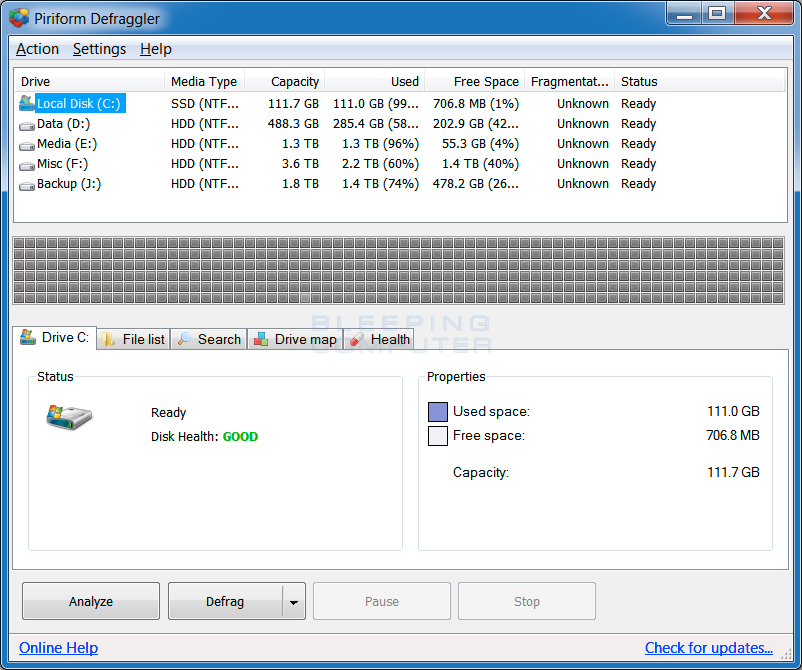
- Defragment hard drive komputer Anda secara otomatis dengan menjadwalkan defragmentasi mingguan ketika komputer Anda tidak digunakan.
- Untuk melakukan hal ini, pergi ke Windows 8 search bar dan ketik defrag dan beri tanda pada Run on a schedule .
- Pilih Weekly dari daftar dropdown dan sorot yang ingin Anda defragment. Jika Anda memiliki SSD (tipe khusus dari unit penyimpanan), maka Anda tidak perlu melakukan defragment drive. Defragmentation hanya boleh dilakukan pada HDD.

6). Gunakan Windows Defender
Windows 8 dilengkapi dengan software antivirus yang disebut Windows Defender. software ini akan bekerja seperti program antivirus lain dengan secara proaktif menjaga komputer Anda terhadap ancaman virus berbahaya. Anda juga dapat menggunakannya untuk melakukan fast scan atau full scan pada komputer Anda.

jika Anda mencurigai bahwa komputer Anda terkena virus berbahaya, jalankan Windows Defender. Ini akan mampu mengidentifikasi dan menghapus ancaman apapun yang dihadapi sistem Anda. Jika Anda ingin memastikan sistem anda seaman mungkin, Anda juga harus menyesuaikan Windows Firewall.
Itulah beberapa langkah dasar yang dapat anda lakukan pada windows 8 anda untuk meningkatkan kinerja laptop atau komputer anda, untuk pengguna windows 7, anda bisa membaca artikel kami tentang cara mempercepat kinerja windows 7 untuk mengetahui step by stepnya.